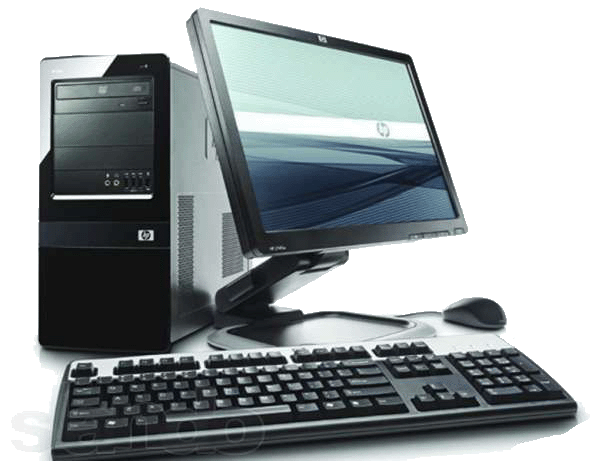
Если вы никогда не теряли важные данные, считайте, что вам просто повезло. За одну минуту можно лишиться результатов года работы. Восстановление данных в этом случае оказывается единственным путем к спасению.
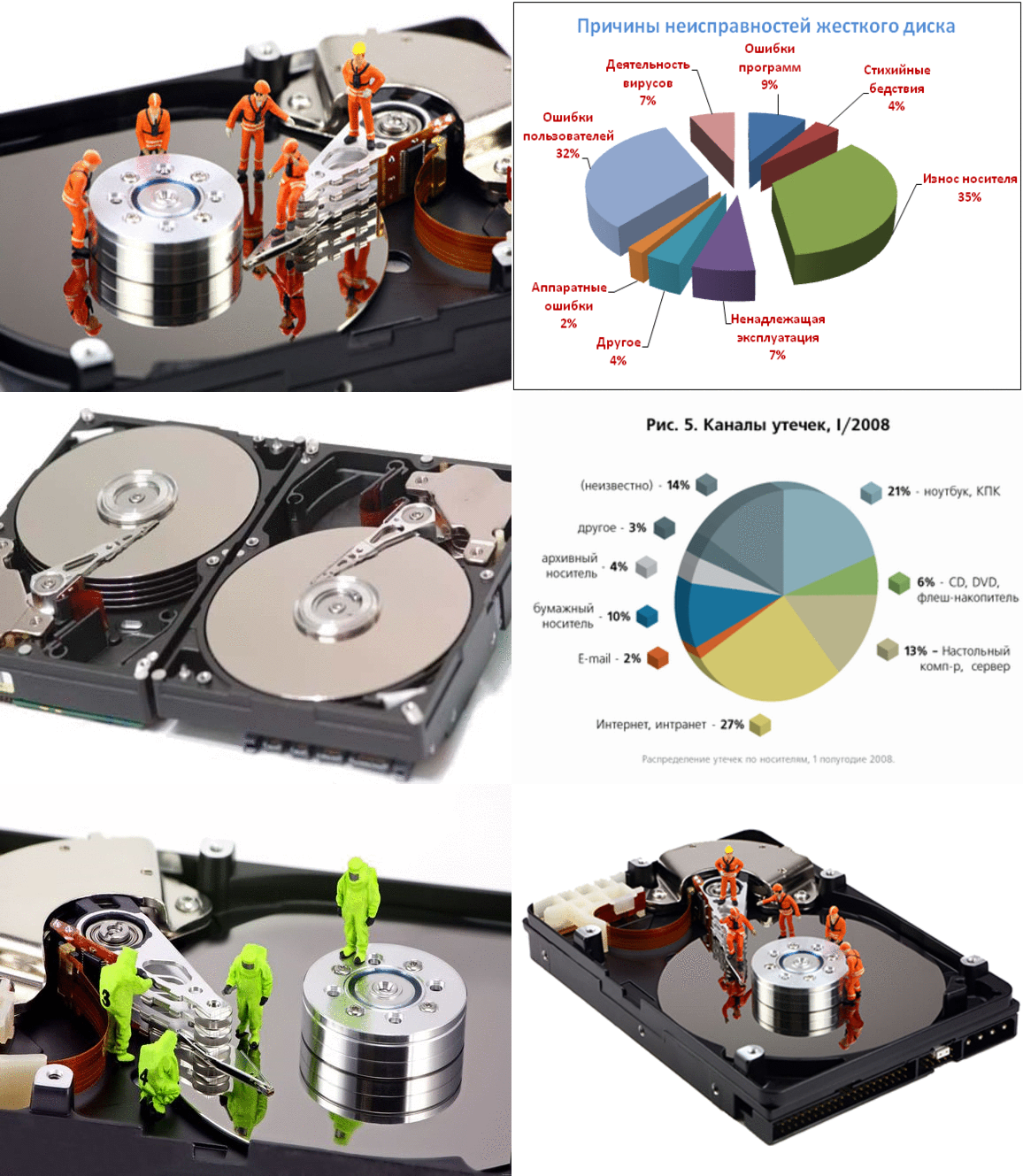
Требуемая процедура восстановления данных зависит от типа повреждения данных. Повреждения бывают двух типов – физические и логические. При физическом повреждении жестких дисков восстановление данных в домашних условиях невозможно, так как требует замены отдельных блоков устройства. Открывая жесткий диск в домашних условиях, вы наносите ему дополнительные повреждения – пыль из воздуха наверняка попадет внутрь. Некоторые пользователи бьют несчастное устройство и тем самым не лечат, а калечат его.
В лабораториях по восстановлению данных жесткий диск разбирается в стерильных условиях, функциональные блоки заменяются квалифицированными инженерами по ремонту жестких дисков. Поэтому в случае физического повреждения ни в коем случае не пытайтесь восстановить жесткий диск своими силами.
Компьютер стал важной частью нашей жизни, но вместе с этим возросло и количество проблем, связанным с его ремонтом и обслуживанием. Мы предлагаем вам быстрый и качественный ремонт компьютеров и ноутбуков, в том числе и на дому.
Независимо от уровня сложности мы качественно выполним для вас срочный ремонт компьютеров, а также такие услуги как:
- Бесплатная диагностика.
- Установка программного обеспечения.
- Настройка локальной сети и интернета.
- Установка антивирусных программ, а также чистка ПК от вирусов.
- Восстановление потерянных данных.
- Любые другие работы, связанные с ремонтом и настройкой ПК.
Экономьте свое время вместе с нами
Если вам нужна действительно скорая компьютерная помощь, воспользуйтесь формой онлайн заявки, которую вы видите на нашем сайте, и наш мастер в удобное для вас время прибудет, чтобы решить любые ваши проблемы. При этом вы не только сэкономите свое время, но и деньги, ведь оформляя заявку онлайн, вы получаете скидку в 10% на любые виды работ!
Для вашего удобства мы также предоставляем такую услугу как ремонт компьютеров на дому! Сделайте заказ уже сейчас и вы надолго забудете о проблемах с вашим ПК!

- РЕМОНТ КОМПЬЮТЕРОВ И НОУТБУКОВ
- РЕМОНТ ПЛАНШЕТОВ, IPHONE
- УДАЛЕНИЕ ВИРУСОВ И АНТИВИРУСНАЯ ЗАЩИТА
- ПОДКЛЮЧЕНИЕ И НАСТРОЙКА ИНТЕРНЕТ , Wi-Fi
- УСТАНОВКА И НАСТРОЙКА ЛЮБЫХ ПРОГРАММ
- ВОССТАНОВЛЕНИЕ ДАННЫХ
ПОЛЕЗНАЯ ИНФОРМАЦИЯ:

Отремонтировать компьютер своими руками
На нашем сайте рассматриваются практические вопросы, связанные с мелким ремонтом персональных компьютеров дома или в офисе. Каждый современный человек когда-либо сталкивался с неполадками компьютера. Что же предпринять в этом случае - обратиться в сервисный центр или все же попытаться разобраться во всем самостоятельно?
Конечно, самый простой вариант, это набрать телефон мастерской, но такой подход не всегда оправдан. Довольно часто бывает так, что до ближайшей мастерской очень далеко (сервисные центры есть не во всех населенных пунктах) и стоимость ремонта в таких случаях окажется очень высока К тому же очень много неполадок не настолько значительны, чтобы из-за них обращаться в мастерскую и тратить на это время и деньги. В таких случаях бывает достаточно провести ремонт компьютера самостоятельно, а наш сайт поможет вам в этом практическими советами. Ещё вы сможете познакомиться с некоторыми рекомендациями, как правильно эксплуатировать компьютер, какие профилактические работы проводить и многие неполадки попросту не смогут возникнуть, потому что ваши оперативные действия предупредят их. Вдобавок, научившись проводить ремонт компьютера своими руками, вы сможете помочь своим знакомым и близким, а также получить возможность дополнительного дохода. Ведь с каждым днём компьютеры все чаще и чаще используются в различных видах деятельности человека, поэтому спрос на сервисные услуги каждый день становится больше.
Желаем Вам успеха!
Устройство компьютера
В настоящее время существует множество моделей персональных компьютеров. Они имеют различное оформление внешнего вида и выполняются как в стационарном варианте - настольные компьютеры, так и в переносном - ноутбуки (устройство различных совмещений телефона с компьютером и планшетов мы рассматривать не будем) Все это многочисленное компьютерное семейство имеет в общем однотипную структуру сборки. Рассмотрим основную и наиболее распространенную схему сборки стационарного компьютера. Практически всегда в его основной функциональный состав входит: системный блок, устройство вывода изображения (дисплей), клавиатура, мышь, звуковое устройство. Еще в составе компьютера может быть различная, расширяющая функциональность, периферия: модемы, принтеры и сканеры.
Системные блоки компьютеров собраны по блочно-модульной схеме, что значительно упрощает их самостоятельный ремонт и модернизацию.
Основные составные модули системного блока это:
1. Корпус
2. Блок питания
3. Системная(материнская) плата
4. Процессор
5. Оперативная память(DDR, DDR2,DDR3,DDR4)
6. Видеокарта
7. HDD (винчестер, жесткий диск)
8. Дисковод оптических дисков (CD/DVD-дисковод, CD-ROM)
9. Карт-ридер (Для чтения флеш-карт)
10. Различные платы расширения (плата захвата видео, звуковые, сетевые и т.д.)
11. Соединительные шлейфы
Рассмотрим эти комплектующие более детально:
Корпус является металлическим каркасом, внутри которого смонтированы все остальные комплектующие. Размер корпуса влияет на форм-фактор установленной материнской платы и размер видеоадаптера (при проведении ремонта компьютера самостоятельно это необходимо учитывать). На переднюю панель корпуса выведены: кнопка включения, кнопка перезагрузки (может не быть), различные устройства индикации, разнообразные USB-разъемы (может не быть). Практически всегда на переднюю панель корпуса выведена лицевая сторона дисковода оптических дисков.
Блок питания преобразует электрический ток и подает его ко всем комплектующим системного блока, иногда на внешнюю периферию.
Системная (материнская) плата является связующей основой компьютера, на ней расположены соединительные разъемы всех внутренних и внешних устройств. В системную плату устанавливается микропроцессор с механическим креплением его охладителя, модули оперативной памяти, графические адаптеры (видеокарты), платы расширения (звуковые, сетевые карты и т.д.).
Микропроцессор производит все необходимые для работы вычисления.
Оперативная память служит для сохранения результатов промежуточных вычислений, имеет высокое быстродействие, является энергозависимой (при отключении питания информация стирается).
Видеоадаптер (видеокарта) формирует видеосигнал и подает его на дисплей (монитор), часто интегрирован в материнскую плату.
Жесткий диск служит для хранения любой информации, при отключении питания информация сохраняется.
Дисковод оптических дисков служит для считывания информации, записанной на оптических дисках, практически все оптические дисководы поддерживают функцию записи.
Сейчас уже практически в каждом доме есть персональный компьютер. Каждый пользователь может сделать ремонт компьютера своими руками при соответствующих навыках и знаниях, иначе, чтобы не сделать хуже, лучше обратиться за помощью к специалистам.
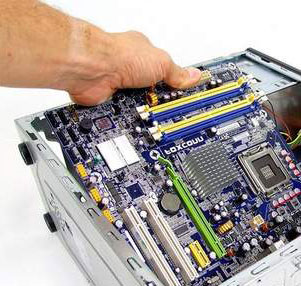
Ремонт ПК своими руками
Итак, первая проблема – компьютер не включается.
Первое, что мы делаем, обычно, смотрим, включен ли он в сеть, после чего, нажимаем на кнопку еще раз десять. Если не помогает, не паникуем. Паниковать не стоит, проверьте, лучше, есть ли электричество в доме. Если есть, причин может быть несколько. Самая распространенная проблема – неисправность блока питания.
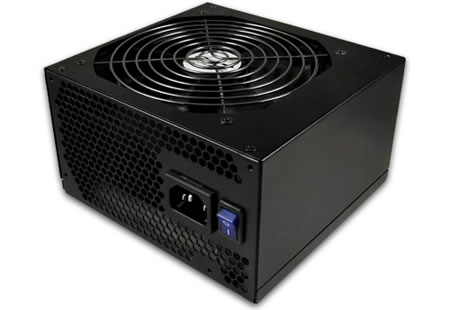
Блок питания компьютера
Сам по себе он выглядит как коробка с вентилятором внутри. Это можно выяснить, подключив компьютеру другой блок питания. Но мало у кого таковой имеется. Еще можно, предварительно отключив компьютер от сети, отсоединить блок питания от материнской платы (широкий разъем, чаще, белого цвета, не забываем и про второй разъем поменьше). Когда все провода отсоединены, теперь снова подключаем компьютер к сети. На широком разъеме блока питания нам нужно замкнуть два контакта: зеленый и черный (любой чёрный). Если не запускается – идем в магазин за новым.
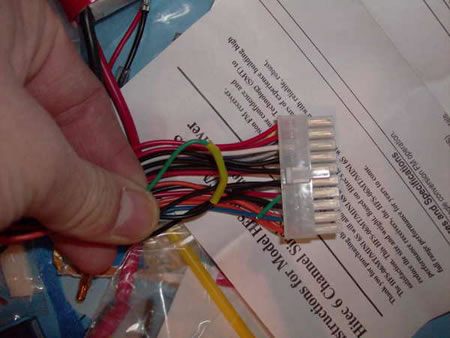
Широкий разъем блока питания
Очень редко причина может крыться в поломке кнопки включения питания. Это также легко проверяется. На материнской плате находим два штырька, где рядом с ними написано PWD SW.
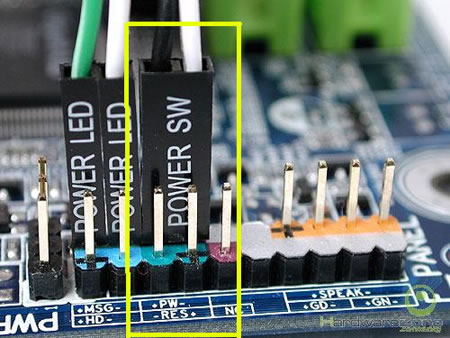
Штекеры питания на материнской плате
Сделать это проще всего следуя по проводу от кнопки. Снимаем разъем подключения кнопки, и замыкаем их, отверткой. Если не запускается, значит, дело не в ней. Еще раз повторюсь, это крайне редкое явление и скорее всего причина именно в блоке питания. Ведь даже неисправная материнская плата включится, пусть на секунду, но заработают вентиляторы охлаждения.
Кстати, именно вентиляторы охлаждения являются главными виновниками огромного количества пыли внутри корпуса компьютера. Любая электроника боится пыли. Особенно сложная. Так что периодически чистим и продуваем компьютер. Делать это можно баллончиком со сжатым воздухом, пылесосом, акварельная кисточка нам очень поможет в этом деле, признаюсь, мне больше по нраву лисица.
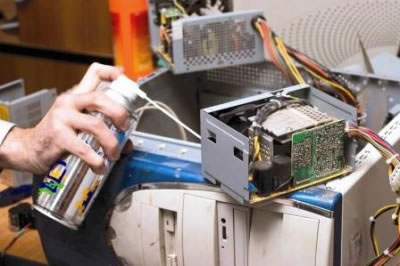
Продувка компьютера
Компьютер включается и сразу выключается
Проблема вторая – включается и, сразу, выключается.
Неисправна либо материнская плата, либо процессор. Давайте по порядку. На материнской плате существует множество конденсаторов, выпрямляющих напряжение. В связи с перегревом, они, со временем, теряют свою емкость и выходят из строя. Поэтому следите, чтобы компьютер не перегревался. Но не спешите выкидывать материнскую плату. Материнская плата от перегрева выходит из строя постепенно. Это сопровождается зависанием компьютера, очень часто, с тем самым Синим экраном смерти. Так что, материнка накроется не сразу, а еще потреплет ваши нервы несколько месяцев перед этим.
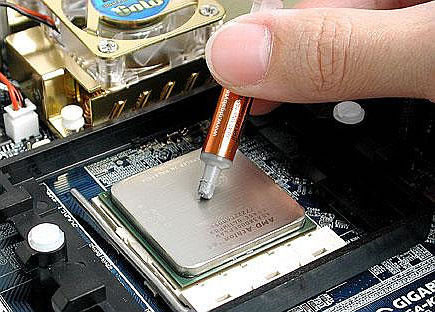
Процессор и нанесение термопасты на него
Если же это случилось спонтанно.
Скорее всего, виноват процессор, вернее, недостаточное его охлаждение. И даже есть вероятность, что он цел. Что мы делаем? Не забываем прислонить руки к батарее. Отключаем компьютер от сети. Снимаем крышку корпуса. Нам необходимо добраться до процессора. Находится он под самым большим радиатором, что, в свою очередь, находится под самым большим вентилятором (вообще правильно такой вентилятор в компьютере называть «кулер») на материнской плате. Вы можете увидеть, что от кулера идет провод, вернее три проводка обычно замотанных. Отсоединяем их. Теперь беремся снимать кулер с радиатором. Не спешим хватать отвертку. На, почти, всех современных материнских платах современные радиаторы крепятся с помощью зажимов и снимаются/устанавливаются руками.
Возможно, вам придется повозиться. Главное, не прилагайте силу всей рукой или весом тела. Только аккуратно и только пальцами. Сняв это «сооружение» мы видим небольшую металлическую (на современных компьютерах) коробку. Крышка открывается поднятием металлической лапки. Открыли крышку, очень аккуратно достали процессор. То, что он сгорел, вы не увидите, разве что в костер кинуть. Для начала посмотрите на то место, где был установлен процессор. Там много-много маленьких лапок. Присмотритесь внимательно, не погнута ли одна или несколько. Если погнута, то затаив дыхание можно попробовать ее выпрямить иголкой, но не советую. Эту процедуру мы отложим на крайний случай. Далее, нам нужна термопаста. Приобрести ее можно в компьютерном магазине. Термопаста способствует отводу тепла от процессора к радиатору. Ведь если между плоскостями их поверхностей есть хоть малейший угол, значит, есть и зазор. Термопаста, как можно догадаться, этот зазор устраняет.
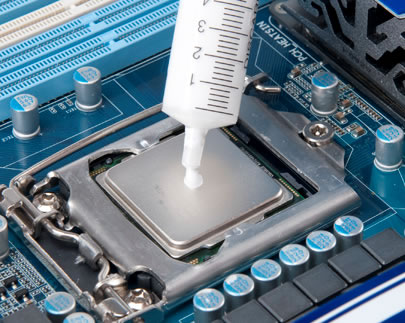
Выдавливание термопасты на процессор
Наносить ее нужно на процессор, предварительно отчистив от старой, присохшей. Водворив процессор на его законное место, устанавливаем на место радиатор с кулером. Подключаем кулер. Включаем компьютер. Если все так же, то, скорее всего, процессор придется заменить. На новый процессор также обязательно наносим термопасту.
Компьютер включается и пищит
Третий случай.
Компьютер включается и пищит, не загружаясь далее или даже не включая монитор. Причем все мы привыкли к одному короткому писку каждый раз при включении. Это сигнализирует, что первоначальный тест завершен и все компоненты исправны. А вот когда он пищит что-то вроде мелодии, это уже сигнал о неисправности какого-либо компонента. Набор этих мелодий достаточно приличный, значения каждой мелодии зависят от фирмы и модели вашего BIOS. Это можно узнать, найдя на материнской плате, микросхему BIOS.
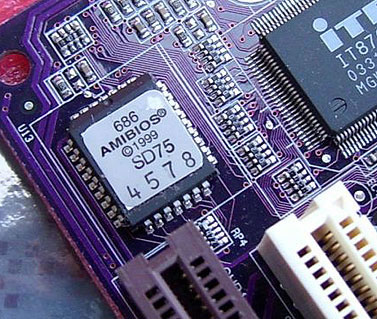
Микросхема BIOS компании AMIBIOS
Если на ней написано AMI, то смотрим приведенную ниже таблицу, если Award, то смотрим вторую таблицу еще ниже, а если не то и не другое, идем к другу, соседу, включаем компьютер и заходим в Yandex: www.yandex.ru. Поиск осуществляйте по названию вашего BOIS.
Таблица сигналов BIOS AMI
один короткий |
Все исправно. |
два коротких |
Ошибка оперативной памяти. |
три коротких |
То же самое, что и два коротких. |
четыре коротких |
Нарушение системного таймера. Попробуйте перезагрузить компьютер. Если после n-го раза вам надоело, а ситуация не изменилась – придется менять материнскую плату. |
пять коротких |
Ошибка процессора. Выше в статье есть описание этой проблемы. Самое неприятное, что при ошибке процессора компьютер выключается раньше, чем произойдут эти сигналы. |
шесть коротких |
Ошибка клавиатуры. Сейчас клавиатуры подключаются через USB-разъем и современному компьютеру мало дела до разъема клавиатуры. |
семь коротких |
Неисправность материнской платы. |
восемь коротких |
Неисправность видеокарты. Современные видеокарты имеют очень высокую производительность. И, как следствие, сильно греются. Не стоит играть в игры с «навороченной» графикой летом в плюс тридцать, если не имеете дома кондиционера. Можно, конечно, снять крышку системного блока, достать видеокарту, покрутить поразглядывать, почистить контакты и поставить ее на место. Если не помогло – идем за новой. |
девять коротких |
Ошибка BIOS. Вероятно, придется его «перепрошивать». На современных материнских платах BIOS дублируется, а на старых работает по 20 лет. Проблема редкая. Кстати это может быть просто глюк в BIOS. Решается очень просто. Отключаем компьютер от сети. Находим батарейку, питающую материнскую плату. Похожа на батарейку от часов или слухового аппарата: такая же плоская в виде таблетки. Снимаем ее и через десять секунд ставим на место. Скажу по секрету, что в платах, где BIOS не дублирован, таким образом можно снять пароль с BIOS. Не путать с паролем пользователя операционной системы. |
десять коротких |
Ошибка чтения/записи памяти CMOS. Ищем перемычку рядом с надписью CMOS. Снимаем ее, ждем минуту. Потом ставим на место. Если не помогло, попробуйте проделать процедуру с батарейкой материнской платы. Процедура описана чуть выше.Если не помогает, придется либо менять микросхему BIOS, либо купить новую материнскую плату. |
одиннадцать коротких |
Ошибка кэша. |
один длинный и два или три коротких |
Ошибка видеокарты. Смотреть пункт про восемь коротких. |
Таблица сигналов BIOS Award
один короткий |
Ошибок нет. |
непрерывный или короткий, все время повторяющийся |
Ошибка блока питания. «Проверьте, правильно ли он подключен» – написано во всяких справочниках. Если вы снимали блок питания и появился этот сигнал, то пожалуй этот совет то, что надо. Но если никто его не трогал, он уже год работает нормально и вдруг это, то придется блок питания заменить. |
два коротких |
Присутствуют мелкие ошибки. Стоит проверить корректность подключения проводов к CD/DVD/BD, жестким дискам. |
повторяющийся один длинный |
Ошибка оперативной памяти. Стоит достать все платы памяти, почистить контакты и по очереди по одной вставлять их. Таким образом, можно будет выяснить, какая именно неисправна, а какую можно оставить. |
три длинных |
Ошибка клавиатуры. Или неисправность материнской платы. |
один длинный, один короткий |
Ошибка оперативной памяти. |
один длинный, два коротких |
Ошибка видеокарты. См. пункт «восемь коротких» в предыдущей таблице. |
один длинный, три коротких |
Ошибка клавиатуры. |
один длинный, девять коротких |
Ошибка BIOS. См. пункт «девять коротких» в предыдущей таблице. |
4 случай. Синий экран смерти
Выше в этой статье упоминается это явление. Может быть вызвано перегревом материнской платы. Но не только это может стать его причиной. Перегрев видеокарты также приводит к синему экрану. Следует следить за состоянием кулера видеоадаптера. И, что тоже уже было сказано, не стоит играть в ресурсоемкие игры в летнюю жару. Но само по себе это явление связано с неустранимой ошибкой в ядре операционной системы. Когда какая либо программа или драйвер, исполняемый в ядре, пытается выполнить недопустимую команду, возникает такая ошибка. Единственный путь – перезагрузка.
Компьютер сильно гудит
Случай пятый.
Компьютер сильно гудит. Это связано с системой охлаждения- кулерами (вентиляторами). Со временем изнашивается пластиковая прокладка в подшипнике кулера, он забивается пылью. Это и приводит к его вибрации и гудению. Самый простой способ устранить эту проблему – выявить какой кулер гудит, и заменить его на новый. Вообще выявить это очень просто. Кулер в блоке питания почти никогда не гудит. Гудеть может кулер на видео карте и кулер на процессоре. Бывают кулеры, которые можно разобрать, а бывают и которые нельзя. Если принято решение устранить поломку, то старый кулер придется разобрать. Снимаем его с радиатора, для этого вам потребуется отвертка. Подойдёт маленькая крестовая. Итак, кулер разобран и лежит перед нами на столе.
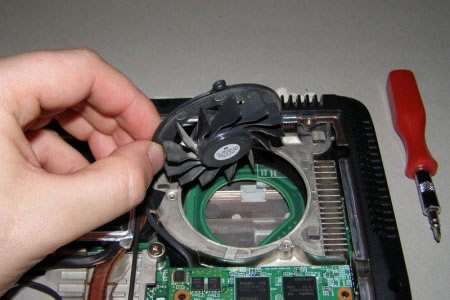
Съем кулера
Место, откуда выходят провода, обычно закрыто клейкой пленкой. Снимаем эту пленку и смотрим. Если разобрать можно – разбираем. Заглушку можно снять маленькой плоской отверткой. Далее свободно вынимаем ось с лепестками из корпуса кулера. Наверняка вы увидите грязно-белый кусок пластика – это остаток от прокладки. Необходимо спичкой, ватой, одеколоном почистить ось и то, куда она вставляется. Изготовить новую прокладку не составит труда. Возьмите канцелярский нож, найдите ненужный стержень от гелиевой ручки и аккуратно срежьте тонкое колечко. Оно и будет новой прокладкой. В качестве смазки – хоть подсолнечное масло. Ставим на место ось, закрепляем это дело заглушкой. И вуаля, кулер работает бесшумно, как новенький.
Медленная загрузка и работа ОС
Случай шестой.
Компьютер включается, загружается система (но очень медленно). Все, вроде, работает, но, опять же, папка «Мои документы» открывается почти минуту. И так далее. Типичный случай неисправности жесткого диска. Жесткий диск очень боится пыли. Попробуйте хорошенько продуть его. Не вздумайте разбирать. Он должен быть герметичен. Если не помогло, по-видимому, придется покупать новый. Если сложилась такая ситуация, с покупкой лучше не медлить. В любой момент он может окончательно отдать концы. Результат – невосполнимая потеря ваших данных. Здесь же хотелось бы сказать, что резервная копия ваших данных – страховка их не потерять. Купите себе внешний жесткий диск, подключаемый к компьютеру через USB.
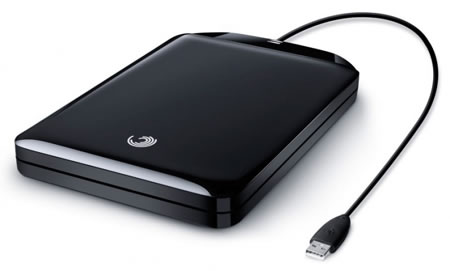
Внешний жесткий диск
Фотографии и прочие личные файлы, дорогие вам, лучше всего хранить на оптическом диске. При правильном хранении, то есть в коробке на полочке, это самый надежный способ. Приведу несколько примеров из личной практики. Была у меня USB flash карта объемом восемь гигабайт. Там было много документов, программок всяческих и прочая мелочевка. Друг попросил антивирус скинуть. Случается такое, что USB порт выдает неправильно напряжение. Виновата в этом неисправная материнская плата. Именно в такой USB порт моей флэшке было суждено угодить. Сгорела просто моментально. Ваши данные вам никто не вернет, а вот программу или переустановить операционную систему дело пятнадцати минут максимум.
Советы по эксплуатации персонального компьютера
Хотелось бы дать вам ряд общих советов по эксплуатации персонального компьютера.
1. После завершения работы выключайте компьютер из розетки. Бывают случаи очень сильных скачков в электросети. Пусть будет сломан только холодильник, а не холодильник и компьютер (причем то, что он в этот момент в выключенном состоянии, его бы не спасло).
2. Частое включение-выключение компьютера в сто раз хуже сказывается на его ресурсе, чем если бы он сутками работал.
3. Не нужно его чинить по-русски. Если удар по ламповому телевизору встряхивал конденсаторы и, возможно улучшал их контакт, то тут удар по корпусу, в лучшем случае, встряхнет пыль внутри системного блока. В худшем же: радиатор центрального процессора достаточно тяжелый, может и отвалиться. Это может привести к выходу из строя процессора, в связи с резким скачком температуры вверх, своей тяжестью радиатор может повредить видеокарту и разъем, в который она вставляется. Жесткие диски также очень боятся тряски. Как вам такой сюжет? Так можно и в «копеечку влететь».
4. Не пейте за компьютерным столом. Для компьютера род жидкости, на него пролитой, абсолютно неважен. Важен факт, что он от этой жидкости испортится.
5. Пользуйтесь антивирусными программами. Большая часть вирусов – троянские программы, использующие ваш компьютер как зомби. Например, для взлома чего-либо. То есть и ваш компьютер будет в этом участвовать без вашего ведома. Но это ему не принесет вреда. А есть вирусы нарушающие алгоритмы управления питанием компьютера. От такого в компьютере может что-нибудь выйти из строя.
Наши компьютеры постоянно работают, система и программы обновляются. Из-за наших действий, или из-за ошибок в программах, а может от последствий работы вирусов система может начать глючить. Конечно же, почти любая проблема решаема с чьей-то помощью или собственными силами. Многие хотят отремонтировать компьютер самостоятельно, приводим несколько примеров, чего не нужно делать.
Пять вещей, которые не следует делать без опыта и соответствующих знаний
1. Редактирование системного реестра. Реестр Windows – это сложная иерархически построенная база данных параметров и настроек в большинстве операционных систем Microsoft Windows. В нём хранятся все параметры установленных программ и оборудования, а также настройки самой операционной системы. Стабильная и корректная работа системы напрямую зависит от реестра. Повреждённые или неверные данные в реестре могут повлечь за собой полную неработоспособность системы. Если система перестала грузиться или начала работать хуже после работы с реестром можно попробовать восстановить систему из контрольной точки.
2. Редактировать и удалять файла из системных папок. Изначально, Windows предупреждает о том, что вы зашли в системные папки, и по умолчанию их содержимое скрыто (в случае использования стандартного проводника). Но иногда возникают случаи, когда требуется удалить или изменить системные файлы для решения определенной задачи. Без специальных навыков и знаний или правильной и подробной инструкции этого лучше не делать. Есть большая вероятность получить нерабочую систему без возможности восстановления.
3. Не копайтесь в системном блоке. Достаточно просто почистить от пыли, добавить планку памяти или заменить видеокарту. Но некоторые пытаются заменить материнскую плату или систему охлаждения на центральном или видеопроцессоре, а потом говорят-ничего не работает. Компьютерные комплектующие очень хрупкие и боятся статического напряжения и неловких движений. Один неверный шаг и можно получить нерабочий системник. Если компьютер не включается делайте то, в чём уверены, а остальное предоставьте специалистам.
4. Не играйтесь с BIOS. Кроме операционной системы в компьютере есть ещё одна «мини-операционка», которая управляет компьютером до загрузки Windows. BIOS управляет центральным процессором, вентиляторами, жесткими дисками и другими устройствами, а также хранит параметры их режимов работы. Неправильное изменение настроек BIOS может привести к полной неработоспособности системы, или же к незначительным проблемам, таким как медленная работа или недоступность некоторых устройств. Оно вам надо?
5. Манипуляции с командной строкой. Как многим известно, командная строка это мощное средство управления поведением операционной системы и других программ, но только при умелом использовании. Если вы запускаете командную строку и начинаете исполнять команды, особенно связанные с изменением файловой системы иди других данных, вы должны быть точно уверены что всё делаете правильно. Иначе можете оказаться один на один с более серьёзной проблемой, чем была до этого.
Восстановление информации(данных)
Очень часто случается так, что информация(фотографии, аудио, видео, текстовые файлы и другие важные данные) теряются по причине выхода из строя жесткого диска, либо случайного удаления, из-за вирусов и других факторов. На этот случай есть отличное решение для восстановления утраченной информации, а именно программа R-Studio, с помощью которой вы сможете восстановить любую информацию хоть с жестких дисков, хоть с флэшек, даже если устройство отформатировано(имеется ввиду быстрое(99% всех случаев, не глубокое форматирование, т.е. очистка оглавления), единственным условием является физическая(аппаратная) работоспособность устройства.
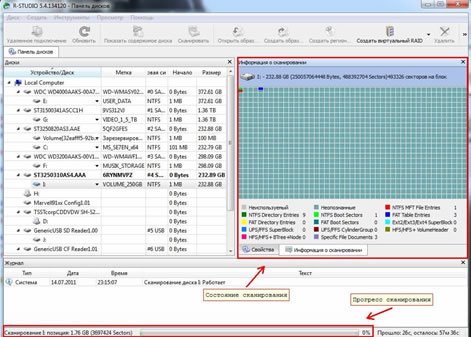
Подробную инструкцию по использованию данной программы можно найти в любой поисковой системе.

Три эффективные способа обойти пароль в Windows
Наверное, каждый сталкивался с ситуацией, когда учётная запись на компьютере защищена паролем, который вы каким-либо причинам забыли или он, попросту, вам неизвестен.
Но не теряйтесь в попытках угадать пароль, для этого есть конкретные проверенные способы, которые мы и рассмотрим в данной статье ниже:
Начнём с простейшего способа деактивации пароля входа в систему компьютера, который срабатывает лишь в том случае, если учётная запись администратора не защищена паролем (который был выставлен при установке операционной системы).
Когда перед вами будет открыто окно смены пользователя, нажмите несколько раз подряд известную сумму клавиш «CTRl+Alt+Delete». Это действие откроет окно, в котором можно вручную сменить имя юзера и пароль. Итак, нам нужно выйти на учётную запись «скрытого» администратора.
Для этого вводим в поле Name (или Имя) в поле Administrator (или Администратор) в поле «пароль» ничего не вписываем и оставляем его пустым.
В случае, если вход успешно произведён, заходим в «учётные записи пользователей» через панель управления и удаляем пароль нужного нам пользователя (кстати, никакого пароля для этого вводить никуда не нужно).
Завершаем сеанс администратора и совершаем вход уже под нужным нам пользователем без необходимости ввода пароля.
Если же на учётной записи главного админа стоит пароль, то в этом случае приступаем ко второму способу. Для этого загружаем компьютер в «безопасном режиме» (для этого при самом включении нужно нажать F8) и заходим в учётную запись Администратора. После этого выполняем описанные в первом пункте действия. В том случае, если этот способ оказался безрезультатным, то прибегнем к более радикальным мерам.
Отключаем компьютер от питания сети, разбираем корпус системного блока и находим на материнской плате маленькую батарейку, которая отвечает за системную память bios'а.
Вытаскиваем её и кладём в сторону на десять – пятнадцать минут, после этого вставляем обратно. При последующем запуске системы, жмём и удерживаем delete, заходим в bios и клавишей F10 сохраняем все настройки.
К последним варианту стоит прибегать, если учётная запись скрытого админа была изначально защищена паролем.
Для её взлома в Интернете можно найти большое количество специальных программ, которые нужно будет записать на обыкновенный гибкий диск (обычная болванка).
При включении компьютера диск загрузится и запустит эту хитрую программку. Программа удалит все пароли с учётных записей, после чего вы беспрепятственно зайдёте в любую учётную запись.
Chkdsk
Например выключили свет, или компьютер завис и вы его выключили. Chkdsk занимается таким полезным делом как проверка файловой системы вашего жесткого диска при подобных сбоях.
Кроме проверки и восстановления файловой системы утилитка умеет определять битые сектора вашего диска (те на которых запись и считывание информации невозможно).
В случае определения, система их пометит и больше не будет тревожить битые места вашего жесткого диска. Удобно правда.
Самое главное что работа самой утилиты Chkdsk в принципе автоматизирована и не требует никаких установок и настроек.
Если после сбоев Windows загружается нормально, то следует воспользоваться самым простым способом. В случае более серьезных проблем, вам поможет помощь специалиста. Заходим в св-ва любого диска, выбираем сервис и нажимаем кнопочку «Выполнить проверку»
Отмечаем оба пункта и нажимаем запуск.
Сама проверка может начаться после перезагрузки. Поэтому можете не пугаться в случае если изначально проверку выполнить не удастся. В некоторых случаях (когда максимум грузится консоль), можно воспользоваться командой:
chkdsk c: /
Если у вас несколько дисков, то проверьте все используя поочередно программу, заменяя лишь букву диска. Например, после диска C:/ обычно идет D:/. Команда будет выглядеть вот так:
chkdsk d: /f
напоминаем что попасть в консоль вы можете через меню Пуск →Выполнить → cmd.
В случае если после выполнения команды chkdsk c: /f у вас появится сообщение о том, что диск занят другим приложение и проверка возможна после перезагрузки системы с вариантами выбора [Y(да)/N(нет)]нажимаем ”Y” и давим Enter.
Операции проверки и оптимизации жесткого диска оказывают на него повешенную нагрузку, поэтому не злоупотребляйте этим чтобы ваш жесткий диск не вышел из строя раньше времени.
Также при частом появлении этой утилиты перед запуском стоит задуматься о резервном копировании ваших важных личных данных, так как возможно вашему жесткому диску осталось не долго мучатся.
Блокировка компьютера вредоносной программой
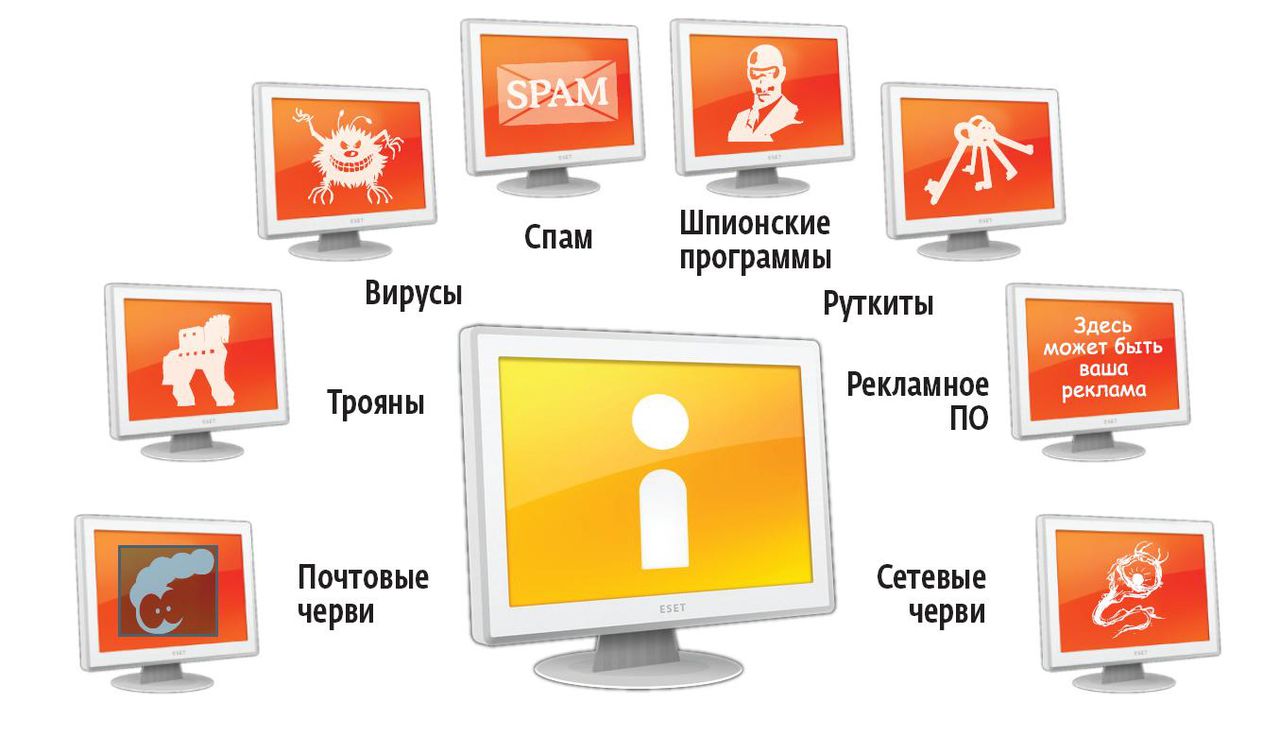
Путешествуя по просторам глобальной сети, пользователи подвергаются множеству опасностей. Благодаря антивирусам, большинство вредоносных программ не достигают своей цели. Но некоторые из них настолько хорошо замаскированы, что не распознаются самыми надежными стражами системы. Одним из ярких представителей врагов пользователя является троянская программа-вымогатель. Устранить данную проблему зачастую можно своими силами, не прибегая к помощи специалистов.
Разновидности троянов-вымогателей
Определить, что ваша машина заражена данным типом «паразита», не сложно: с монитора на вас взирает предложение о восстановлении нормальной работы компьютера. При этом удалить его не представляется возможным — зловещий текст не хочет покидать монитор, несмотря на прилагаемые вами усилия. Для разблокировки обычно предлагают отправить платное sms на определенный номер.
Некоторые пользователи решают, что ремонт компьютера не потребуется и отправляют смс. В подавляющем большинстве случаев события развиваются дальше по одинаковому сценарию. Хотя с мобильного счета списывается сумма (часто превышающая ту, которая указана в злополучном тексте), все остается по-прежнему.
Не удивляйтесь тому, что ваш антивирус не может справиться с проблемой. Структура данной программы идентична нормально работающим плагинам, поэтому антивирусы ее не идентифицируют как вредоносную. Что же делать, если вы столкнулись с подобной проблемой?
Мы предлагаем два варианта:
1.попробовать решить данную проблему самостоятельно, используя наши рекомендации.
2.обратиться за помощью в Центр Компьютерной Поддержки.
Удаляем трояна-вымогателя самостоятельно
Прежде всего, чтобы избежать подобных ситуаций, и понять, как из них выходить, необходимо ознакомиться с механизмом заражения. При посещении опасного ресурса, перед вами возникает окошко, предлагающее для просмотра сайта установить в браузер плагин (надстройку). Даже если вы нажимаете кнопку, символизирующую отказ от инсталляции, данная «надстройка», являющаяся троянской программой, начнет устанавливаться в браузер. При этом невозможно ни покинуть опасную страницу, ни закрыть окно.
В этом случае, чтобы предотвратить заражение машины, открываем Диспетчер задач нажатием клавиш «ctrl» + «alt» + «delete». На вкладке «Приложения» находим наш браузер, который отказывается закрываться. Выделив его, завершаем работу программы, нажав кнопочку «Снять задачу», расположенную внизу окна Диспетчера.
Чтобы удалить троян самостоятельно, необходимо зайти в настройки браузера через меню. Угадать, какой именно плагин является источником проблемы, не представляется возможным — он может называться как угодно. Придется вычислять его методом перебора, отключая поочередно подозрительные надстройки. Рассмотрим данный процесс на примере IE, который наиболее часто подвергается данной угрозе.
В верхней панели окошка браузера открываем меню «Сервис», далее — «Управление надстройками». В субменю «Включение и выключение надстроек», всплывающем справа, выбираем неизвестные нам надстройки.
Воспользовавшись кнопкой «Выключить», дезактивируем их и перегружаем по просьбе IE браузер (просто закрываем и открываем его). Следующий шаг — включаем плагины по одному, таким образом, выявляя тот, который стал причиной неприятностей. Далее остается удалить надстройку и наслаждаться бесперебойной работой машины.
Тестирование центральных процессоров(CPU) и их стоимость
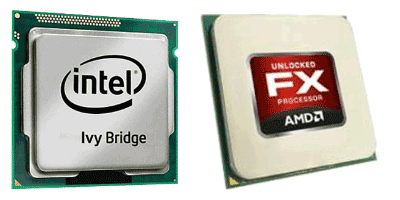
Сводный рейтинг производительности процессоров
Тестирование процессоров проводится под управлением операционной системы Windows 7 64-bit. Набор тестовых программ подобран таким образом, чтобы наилучшим образом использовалась многопоточность, поддержка технологии динамического разгона AMD Turbo CORE и технологии Intel Turbo Boost Technology, реализованную в многоядерных процессорах, а так же для максимального использования потенциала новых SIMD инструкций (например SSE4), появившихся в процессорах Intel Core 2 Duo, Core i3/i5/i7 и AMD Phenom последнего поколения. По мере поступления новых товаров, таблица производительности CPU будет дополняться.
Результаты тестирования выражены в процентах от производительности некоего процессора, имеющего 100% результат в каждом тесте. При появлении нового рекорда хотя бы в одном из тестов приводит к пересчету всего рейтинга.
| № |
Наименование |
Результат |
| 1 |
INTEL Core i7-4960X Extreme 3.6 GHz/6core/1.5+15Mb/130W/5 GT/s LGA2011 |
99.9% |
| 2 |
INTEL Core i7-3970X Extreme 3.5 GHz/6core/1.5+15Mb/150W/5 GT/s LGA2011 |
94.2% |
| 3 |
INTEL Core i7-4930K 3.4 GHz/6core/1.5+12Mb/130W/5 GT/s LGA2011 |
93.9% |
| 4 |
INTEL Core i7-3930K 3.2 GHz/6core/1.5+12Mb/130W/5 GT/s LGA2011 |
87.5% |
| 5 |
INTEL Core i7-4770K 3.5 ГГц/4core/HD Graphics 4600/1+8Мб/84 Вт/5 ГТ/с LGA1150 |
72.5% |
| 6 |
INTEL Core i7-4770 3.4 ГГц/4core/HD Graphics 4600/1+8Мб/84 Вт/5 ГТ/с LGA1150 |
72.4% |
| 7 |
INTEL Core i7-4771 3.5 ГГц/4core/HD Graphics 4600/1+8Мб/84 Вт/5 ГТ/с LGA1150 |
69.7% |
| 8 |
INTEL Core i7-4820K 3.7 GHz/4core/1.0+10Mb/130W/5 GT/s LGA2011 |
67.4% |
| 9 |
INTEL Core i7-3770K 3.5 GHz/4core/HD Graphics 4000/1+8Mb/77W/5 GT/s LGA1155 |
67.3% |
| 10 |
INTEL Core i7-4770S 3.1 ГГц/4core/HD Graphics4600/1+8Мб/65 Вт/5 ГТ/с LGA1150 |
66.8% |
| 11 |
INTEL Core i7-3770 3.4 GHz/4core/HD Graphics 4000/1+8Mb/77W/5 GT/s LGA1155 |
66.2% |
| 12 |
AMD FX-9370 (FD9370F) 4.4 ГГц/8core/ 8+8Мб/220 Вт/5200 МГц Socket AM3+ |
64.5% |
| 13 |
INTEL Core i7-3820 3.6 GHz/4core/1+10Mb/130W/5 GT/s LGA2011 |
63.8% |
| 14 |
INTEL Core i7-3770S 3.1 GHz/4core/HD Graphics 4000/1+8Mb/65W/5 GT/s LGA1155 |
63.1% |
| 15 |
AMD FX-8350 (FD8350F) 4.0 GHz/8core/ 8+8Mb/125W/5200 MHz Socket AM3+ |
60.7% |
| 16 |
INTEL Core i7-4770T 2.5 ГГц/4core/HD Graphics 4600/1+8Мб/45 Вт/5 ГТ/с LGA1150 |
59.7% |
| 17 |
INTEL Core i5-4670 3.4 ГГц/4core/HD Graphics 4600/1+6Мб/84 Вт/5 ГТ/с LGA1150 |
57.2% |
| 18 |
INTEL Core i5-4670K 3.4 ГГц/4core/HD Graphics4600/1+6Мб/84 Вт/5 ГТ/с LGA1150 |
56.7% |
| 19 |
INTEL Core i5-3570 3.4 GHz/4core/HD Graphics 2500/1+6Mb/77W/5 GT/s LGA1155 |
54.7% |
| 20 |
INTEL Core i5-4670S 3.1 ГГц/4core/HD Graphics 4600/1+6Мб/65 Вт/5 ГТ/с LGA1150 |
54.2% |
| 21 |
INTEL Core i5-4570 3.2 ГГц/4core/HD Graphics 4600/1+6Мб/84 Вт/5 ГТ/с LGA1150 |
54.1% |
| 22 |
INTEL Core i5-3570K 3.4 GHz/4core/HD Graphics 4000/1+6Mb/77W/5 GT/s LGA1155 |
54% |
| 23 |
AMD FX-8320 (FD8320F) 3.5 GHz/8core/ 8+8Mb/125W/5200 MHz Socket AM3+ |
53.8% |
| 24 |
AMD FX-8150 (FD8150F) 3.6 GHz/8core/ 8+8Mb/125W/5200 MHz Socket AM3+ |
53.1% |
| 25 |
INTEL Core i5-3470 3.2 GHz/4core/HD Graphics 2500/1+6Mb/77W/5 GT/s LGA1155 |
51.6% |
| 26 |
INTEL Core i5-4570S 2.9 ГГц/4core/HD Graphics 4600/1+6Мб/65 Вт/5 ГТ/с LGA1150 |
51.2% |
| 27 |
INTEL Core i5-4440 3.1 ГГц/4core/HD Graphics 4600/1+6Мб/84 Вт/5 ГТ/с LGA1150 |
50% |
| 28 |
INTEL Core i5-2500 3.3 GHz/4core/HD Graphics 2000/1+6Mb/95W/5 GT/s LGA1155 |
49.5% |
| 29 |
INTEL Core i5-4430 3.0 ГГц/4core/HD Graphics 4600/1+6Мб/84 Вт/5 ГТ/с LGA1150 |
48.4% |
| 30 |
INTEL Core i5-3350P 3.1 GHz/4core/1+6Mb/69W/5 ГТ/сLGA1155 |
47.6% |
| 31 |
INTEL Core i5-3340 3.1 GHz/4core/HD Graphics 2500/1+6Mb/77W/5 GT/s LGA1155 |
47.2% |
| 32 |
INTEL Core i5-4670T 2.3 ГГц/4core/HD Graphics 4600/1+6Мб/45 Вт/5 ГТ/с LGA1150 |
46.7% |
| 33 |
INTEL Core i5-3330 3.0 GHz/4core/HD Graphics 2500/1+6Mb/77W/5 GT/s LGA1155 |
46.1% |
| 34 |
AMD FX-6350 (FD6350F) 3.9 GHz/6core/ 6+8Mb/125W/5200 MHz Socket AM3+ |
45.4% |
| 35 |
INTEL Core i5-4430S 2.7 ГГц/4core/HD Graphics4600/1+6Мб/65 Вт/5 ГТ/с LGA1150 |
45% |
| 36 |
AMD FX-6200 (FD6200F) 3.8 GHz/6core/ 6+8Mb/125W/5200 MHz Socket AM3+ |
42% |
| 37 |
AMD FX-6300 (FD6300W) 3.5 GHz/6core/ 6+8Mb/95W/5200 MHz Socket AM3+ |
40.9% |
| 38 |
INTEL Core i3-4340 3.6 ГГц/2core/HD Graphics 4600/0.5+4Мб/54 Вт/5 ГТ/с LGA1150 |
34.9% |
| 39 |
INTEL Core i3-4330 3.5 ГГц/2core/HD Graphics 4600/0.5+4Мб/54 Вт/5 ГТ/с LGA1150 |
34.1% |
| 40 |
AMD A8 3870K Black Edition (AD3870W) 3.0 GHz/4core/RADEON HD 6550D/ 4Mb/100W/5 GT/s Socket FM1 |
33.3% |
| 41 |
AMD FX-4350 (FD4350F) 4.2 GHz/4core/ 4+8Mb/125W/5200 МГц Socket AM3+ |
33.1% |
| 42 |
INTEL Core i3-4130 3.4 ГГц/2core/HD Graphics 4400/0.5+3Мб/54 Вт/5 ГТ/с LGA1150 |
32.7% |
| 43 |
INTEL Core i3-3245 3.4 GHz/2core/HD Graphics 4000/0.5+3Mb/55W/5 GT/s LGA1155 |
32.3% |
| 44 |
INTEL Core i5-4570T 2.9 ГГц/2core/HD Graphics 4600/0.5+4Мб/35 Вт/5 ГТ/с LGA1150 |
32.1% |
| 45 |
AMD A8 3850 (AD3850W) 2.9 GHz/4core/RADEON HD 6550D/ 4 Mb/100W/5 GT/s Socket FM1 |
32% |
| 46 |
INTEL Core i3-3250 3.5 GHz/2core/HD Graphics 2500/0.5+3Mb/55W/5 GT/s LGA1155 |
31.9% |
| 47 |
AMD A10-6800K (AD680KWOA44HL) 4.1 GHz/4core/RADEON HD 8670D/ 4 Мб/100W/5 GT/s Socket FM2 |
31.2% |
| 48 |
AMD FX-4200 (FD4200F) 3.3 GHz/4core/ 8+8Mb/125W/5200 MHz Socket AM3+ |
31% |
| 49 |
INTEL Core i3-3240 3.4 GHz/2core/HD Graphics 2500/0.5+3Mb/55W/5 GT/s LGA1155 |
31% |
| 50 |
AMD A8-6600K (AD660KW) 3.9 GHz/4core/RADEON HD 8570D/ 4 Мб/100W/5 GT/s Socket FM2 |
30.7% |
| 51 |
AMD A10-6700 (AD6700O) 3.7 GHz/4core/RADEON HD 8670D/ 4 Мб/65W/5 GT/s Socket FM2 |
30.4% |
| 52 |
AMD FX-4300 Black Edition (FD4300W) 3.8 GHz/4core/ 4+4Mb/95W/5200 MHz Socket AM3+ |
30.1% |
| 53 |
INTEL Core i3-3220 3.3 GHz/2core/HD Graphics 2500/0.5+3Mb/55W/5 GT/s LGA1155 |
30.1% |
| 54 |
AMD FX-4300 (FD4300W) 3.8 GHz/4core/ 4+4Mb/95W/5200 MHz Socket AM3+ |
30.1% |
| 55 |
INTEL Core i3-3225 3.3 GHz/2core/HD Graphics 4000/0.5+3Mb/55W/5 GT/s LGA1155 |
30% |
| 56 |
AMD A10-5800K (AD580KW) 3.8 GHz/4core/RADEON HD 7660D/ 4 Mb/100W/5 GT/s Socket FM2 |
29.9% |
| 57 |
INTEL Core 2 Quad Q9300 2.5 GHz/4core/ 6Mb/95W/ 1333MHz LGA775 |
29.7% |
| 58 |
INTEL Core i3-3210 3.2 GHz/SVGA/0.5+3Mb/5 GT/s LGA1155 |
29.2% |
| 59 |
AMD A8-6500 (AD6500O) 3.5 GHz/4core/RADEON HD 8570D/ 4 Мб/65W/5 GT/s Socket FM2 |
28.8% |
| 60 |
AMD A8-5600K (AD560KW) 3.6 GHz/4core/RADEON HD 7560D/ 4 Mb/100W/5 GT/s Socket FM2 |
28.6% |
| 61 |
AMD ATHLON II X4 760K Black Edition (AD760KW) 3.8 ГГц/4core/ 4 Мб/100 Вт/5 ГТ/с Socket FM2 |
28.4% |
| 62 |
INTEL Core i3-2120 3.3 GHz/2core/HD Graphics 2000/0.5+ 3Mb/65W/5 GT/s LGA1155 |
28.4% |
| 63 |
AMD FX-4130 (FD4130F) 3.8 GHz/4core/ 4+4Mb/125W/5200 MHz Socket AM3+ |
28.1% |
| 64 |
AMD ATHLON II X4 631 (AD631XO) 2.6 GHz/4core/ 4 Mb/65W/5 GT/s Socket FM1 |
27.8% |
| 65 |
AMD ATHLON II X4 750K (AD750KW) 3.4 GHz/4core/ 4 Mb/100W/5 GT/s Socket FM2 |
27.3% |
| 66 |
AMD A10-5700 (AD5700O) 3.4 GHz/4core/RADEON HD 7660D/ 4 Mb/65W/5 GT/s Socket FM2 |
27.2% |
| 67 |
INTEL Pentium G3430 3.3 ГГц/2core/HD Graphics/0.5+3Мб/54 Вт/5 ГТ/с LGA1150 |
26.7% |
| 68 |
AMD FX-4100 (FD4100W) 3.6 GHz/4core/ 4+8Mb/95W/5200 MHz Socket AM3+ |
26.7% |
| 69 |
AMD ATHLON II X3 460 (ADX460W) 3.4GHz/3core/ 1.5Mb/95W/ 4000MHz Socket AM3 |
26.1% |
| 70 |
INTEL Pentium G3420 3.2 ГГц/2core/HD Graphics/0.5+3Мб/54 Вт/5 ГТ/с LGA1150 |
26% |
| 71 |
AMD A8-5500 (AD5500O) 3.2 GHz/4core/RADEON HD 7560D/ 4 Mb/65W/5 GT/s Socket FM2 |
25.8% |
| 72 |
AMD ATHLON II X4 740 (AD740XO) 3.2 GHz/4core/ 4 Mb/65W/5 GT/s Socket FM2 |
25.6% |
| 73 |
AMD ATHLON II X3 455 (ADX455W) Socket AM3 3.3 GHz/3core/ 1.5Mb/95W/ 4000MHz Socket AM3 |
25.6% |
| 74 |
INTEL Pentium G2140 3.3 GHz/2core/HD Graphics/0.5+3Mb/55W/5 GT/s LGA1155 |
25.2% |
| 75 |
AMD ATHLON II X3 450 (ADX450W) 3.2 GHz/3core/ 1.5Mb/95W/ 4000MHz Socket AM3 |
24.8% |
| 76 |
INTEL Pentium G2130 3.2 GHz/2core/HD Graphics/0.5+3Mb/55W/5 GT/s LGA1155 |
24.5% |
| 77 |
INTEL Pentium G2120 3.1 GHz/2core/HD Graphics/0.5+3Mb/55W/5 GT/s LGA1155 |
23.9% |
| 78 |
AMD ATHLON II X3 440 (ADX440W) 3.0 GHz/3core/ 1.5Mb/95W/ 4000MHz Socket AM3 |
23.4% |
| 79 |
INTEL Pentium G3220 3.0 ГГц/2core/HD Graphics/0.5+3Мб/54 Вт/5 ГТ/с LGA1150 |
23.4% |
| 80 |
INTEL Pentium G2030 3.0 GHz/2core/HD Graphics/0.5+3Mb/55W/5 GT/s LGA1155 |
23.1% |
| 81 |
AMD ATHLON II X3 435 (ADX435W) 2.9 GHz/3core/ 1.5Mb/95W/ 4000MHz Socket AM3 |
22.8% |
| 82 |
INTEL Pentium G2020 2.9 GHz/2core/HD Graphics/0.5+3Mb/55W/5 GT/s LGA1155 |
22.3% |
| 83 |
INTEL Pentium G860 3.0 GHz/2core/HD Graphics/0.5+ 3Mb/65W/5 GT/s LGA1155 |
21.9% |
| 84 |
INTEL Pentium G2010 2.8 GHz/2core/HD Graphics/0.5+3Mb/55W/5 GT/s LGA1155 |
21.6% |
| 85 |
INTEL Celeron G1630 2.8 GHz/2core/HD Graphics/0.5+2Mb/55W/5 GT/s LGA1155 |
21.3% |
| 86 |
INTEL Celeron G1620 2.7 GHz/2core/HD Graphics/0.5+2Mb/55W/5 GT/s LGA1155 |
20.6% |
| 87 |
AMD ATHLON II X2 280 (ADX280O) 3.6 GHz/2core/ 2Mb/65W/ 4000MHz Socket AM3 |
20.2% |
| 88 |
INTEL Pentium G640 2.8 GHz/2core/HD Graphics/0.5+ 3Mb/65W/5 GT/s LGA1155 |
20.2% |
| 89 |
INTEL Core 2 Duo E8500 3.16 GHz/2core/ 6Mb/65W/ 1333MHz LGA775 |
19.8% |
| 90 |
INTEL Celeron G1610 2.6 GHz/2core/HD Graphics/0.5+2Mb/55W/5 GT/s LGA1155 |
19.8% |
| 91 |
AMD ATHLON II X2 270 (ADX270O) 3.4 GHz/2core/ 2Mb/65W/ 4000MHz Socket AM3 |
19.8% |
| 92 |
INTEL Celeron G1610 2.6 GHz/2core/HD Graphics/0.5+2Mb/55W/5 GT/s LGA1155 |
19.8% |
| 93 |
INTEL Pentium G630 2.7 GHz/2core/HD Graphics/0.5+ 3Mb/65W/5 GT/s LGA1155 |
19.7% |
| 94 |
INTEL Core 2 Duo E8400 3.0 GHz/2core/ 6Mb/65W/ 1333MHz LGA775 |
18.8% |
| 95 |
AMD ATHLON II X2 260 (ADX260O) 3.2 GHz/2core/ 2Mb/65W/ 4000MHz Socket AM3 |
18.7% |
| 96 |
INTEL Celeron G550 2.6 GHz/2core/HD Graphics/0.5+ 2Mb/65W/5 GT/s LGA1155 |
18.5% |
| 97 |
AMD ATHLON II X2 255 (ADX255O) 3.1 GHz/2core/ 2Mb/65W/ 4000MHz Socket AM3 |
18.2% |
| 98 |
AMD ATHLON II X2 250 (ADX250O) 3.0 GHz/2core/ 2Mb/65W/ 4000MHz Socket AM3 |
17.6% |
| 99 |
INTEL Core 2 Duo E7500 2.93 GHz/2core/ 3Mb/65W/ 1066MHz LGA775 |
17.4% |
| 100 |
INTEL Celeron G540 2.5 GHz/2core/HD Graphics/0.5+ 2Mb/65W/5ГТ/сLGA1155 |
17.3% |
| 101 |
AMD ATHLON II X2 245 (ADX245O) 2.9 GHz/2core/ 2Mb/65W/ 4000MHz Socket AM3 |
17.2% |
| 102 |
INTEL Pentium G6950 2.8 GHz/2core/HD Graphics/0.5+3Mb/73W/2.5 GT/s LGA1156 |
16.7% |
| 103 |
INTEL Pentium E5500 2.8 GHz/2core/ 2Mb/65W/ 800MHz LGA775 |
16.4% |
| 104 |
INTEL Core 2 Duo E6750 2.66 GHz/2core/ 4Mb/65W/ 1333MHz LGA775 |
16% |
| 105 |
INTEL Pentium Dual-Core E5400 2.7 GHz/2core/ 2Mb/65W/ 800MHz LGA775 |
15.5% |
| 106 |
AMD A6-6400K (AD640KO) 3.9 GHz/2core/RADEON HD 8470D/ 1 Мб/65W/5 GT/s Socket FM2 |
15.3% |
| 107 |
INTEL Pentium Dual-Core E5300 2.6 GHz/2core/ 2Mb/65W/ 800MHz LGA775 |
14.9% |
| 108 |
AMD A4 3400 (AD3400O) 2.7 GHz/2core/RADEON HD 6410D/ 1 Mb/65W/5 GT/s Socket FM1 |
14.8% |
| 109 |
INTEL Pentium Dual-Core E5200 2.5 GHz/2core/ 2Mb/65W/ 800MHz LGA775 |
14.5% |
| 110 |
INTEL Core 2 Duo E6600 2.4 GHz/2core/ 4Mb/65W/ 1066MHz LGA775 |
14.3% |
| 111 |
INTEL Core 2 Duo E6550 2.33 GHz/2core/ 4Mb/65W/ 1333MHz LGA775 |
14% |
| 112 |
AMD A4 3300 (AD3300O) 2.5 GHz/2core/RADEON HD 6410D/ 1 Mb/65W/5 GT/s Socket FM1 |
13.9% |
| 113 |
AMD A6-5400K (AD540KO) 3.6 GHz/2core/RADEON HD 7540D/ 1 Mb/65W/5 GT/s Socket FM2 |
13.9% |
| 114 |
AMD A6-5400B (AD540BO) 3.6 GHz/2core/RADEON HD 7540D/ 1 Mb/65W/5 GT/s Socket FM2 |
13.9% |
| 115 |
AMD A4-5300 (AD5300O) 3.4 GHz/2core/RADEON HD 7480D/ 1 Mb/65W/5 GT/s Socket FM2 |
13.2% |
| 116 |
AMD ATHLON II X2 340 (AD340XO) 3.2 GHz/2core/ 1 Mb/65W/5 GT/s Socket FM2 |
12.7% |
| 117 |
INTEL Core 2 Duo E7200 2.53 GHz/2core/ 3Mb/65W/ 1066MHz LGA775 |
12.6% |
| 118 |
INTEL Celeron E3400 2.6 GHz/2core/ 1Mb/65W/ 800MHz LGA775 |
11.6% |
| 119 |
INTEL Core 2 Duo E4400 2.0 GHz/2core/ 2Mb/65W/ 800MHz LGA775 |
11.5% |
| 120 |
INTEL Celeron E3300 2.5 GHz/2core/ 1Mb/65W/ 800MHz LGA775 |
11.2% |
| 121 |
INTEL Core 2 Duo E6320 1.86 GHz/2core/ 4Mb/65W/ 1066MHz LGA775 |
11% |
| 122 |
INTEL Core 2 Duo E6300 1.86 GHz/2core/ 2Mb/65W/ 1066MHz LGA775 |
10.9% |
| 123 |
INTEL Celeron E3200 2.4 GHz/2core/ 1Mb/65W/ 800MHz LGA775 |
10.8% |
| 124 |
INTEL Core 2 Duo E6400 2.13 GHz/2core/ 2Mb/65W/ 1066MHz LGA775 |
10.7% |
| 125 |
INTEL Pentium D 820 2.8 GHz/2core/ 2Mb/95W/ 800MHz LGA775 |
8.2% |
| 126 |
INTEL Pentium Dual-Core E2180 2.0 GHz/2core/ 1Mb/65W/ 800MHz LGA775 |
7.6% |
| 127 |
INTEL Pentium 4 541 3.2 GHz/1core/ 1Mb/84W/ 800MHz LGA775 |
5.6% |
| 128 |
INTEL Pentium 4 650 3.4 GHz/1core/ 2Mb/84W/ 800MHz LGA775 |
4.8% |
| 129 |
INTEL Pentium 4 630 3.0 GHz/1core/ 2Mb/84W/ 800MHz LGA775 |
5.2% |
| 130 |
INTEL Celeron 430 1.8 GHz/1core/ 512K/ 800MHz LGA775 |
4.5% |
| 131 |
INTEL Celeron 420 1.6 GHz/1core/ 512K/ 800MHz LGA775 |
4.1% |
| 132 |
INTEL Pentium 4 506 2.66 GHz/1core/ 1Mb/84W/ 533MHz LGA775 |
4% |
| 133 |
INTEL Celeron D 331 2.66 GHz/1core/ 256K/84W/ 533MHz LGA775 |
3% |
| 134 |
INTEL Celeron D 326 2.53 GHz/1core/ 256K/84W/ 533MHz LGA775 |
2.9%
|
Ждём Ваших Заявок!




.gif)